========
使用AspInstaller的基本步骤如下图所示:
把您下载的本软件压缩包解压到您指定的一个目录中(本处假设您解压到了d:\AspInstaller\目录下)。然后,您马上就可以运行AspInstaller.exe程序文件了。
AspInstaller.exe的功能是把您指定目录下的所有文件进行打包,制作成单一的、可执行的安装程序。
下面解释一下每个设置页面的各项设置的含义:
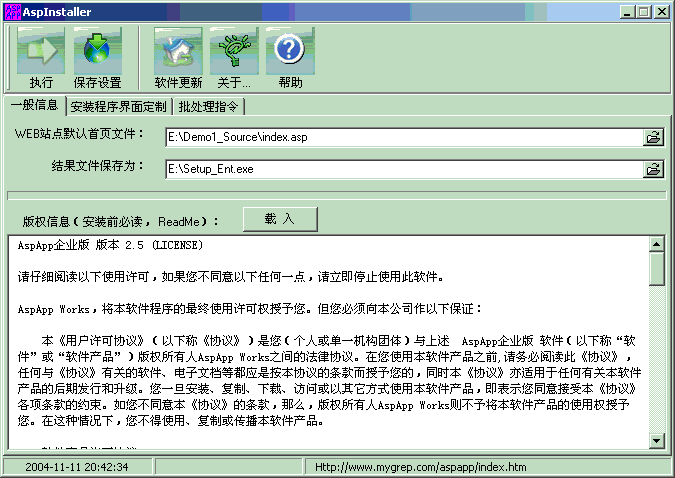
1、一般信息
如图一,“Web站点默认首页文件”是您开发的网站源代码的默认首页文件。本软件把您的“Web站点默认首页文件”所在的目录看作是您的网站产品的根目录。
“结果文件保存为”指定了生成的安装制作程序的保存位置及其文件名称。
“版权信息”就是一般安装程序中常见的License文件,可以使用RTF格式的文件或者文本文件。
图一、一般信息设置页面
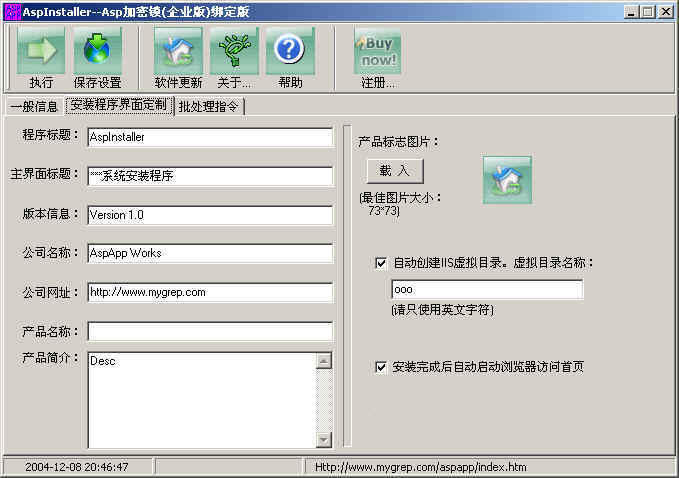
2、安装程序界面定制
如图二所示。需要注意的几点是:
“产品标志图片”的大小最好是73*73个像素的JPG或者GIF图片。
“虚拟目录名称”只能包含大写或小写的英文字母。
“需要对被Asp加密锁加密的文件进行注册认证”表示,如果选中它,那么生成的安装程序在执行时将会弹出要求输入 注册码的界面,在验证了注册码后立即进行文件注册认证。请同时参考AspApp企业版的有关帮助说明。
3、批处理指令
批处理指令有利于开发人员完成自己的一些操作,这些操作需要以Windows控制台指令(批处理指令)的方式给出。
比如,图三中的“拷贝文件后要执行的批处理指令”中,就包含了三条指令,
REGSVR32.EXE /s %d\DLL\MyAspApp.DLL
REGSVR32.EXE /s
%d\DLL\ASPSCRIPT.DLL
%d/Setup_Ent.exe
前两条指令完成注册DLL文件的操作,其中的"/s"参数表示使用安静模式来注册DLL文件,这样就不会弹出注册组件成功的信息了。第三条指令启动Setup_Ent.exe来做一些Setup_Ent.exe应该完成的操作,比如安装AspApp的组件、文件注册认证等工作。
这儿需要注意:批处理指令中的%d用来代表客户在执行您的安装制作程序时所选定的目录,该目录将用来安装您的ASP产品。%d中不包括"\"符号,比如, "e:\demo1",而不会是"e:\demo1\"。这个规则适用于“拷贝文件前要执行的批处理指令”和“拷贝文件后要执行的批处理指令”中使用到的批处理指令。
其它一些比较重要的命令行指令举例:
a、Sp_attach_db或者sp_attach_single_file_db,用于MS SQL SERVER的数据库文件的连接(装载),具体请参照SQL Server的帮助;
b、Windows的Net指令,比如,Net Start ***,用于启动某一个服务,Net Stop ***用于停止某个服务,具体请参照Windows帮助中的Net指令说明部分。
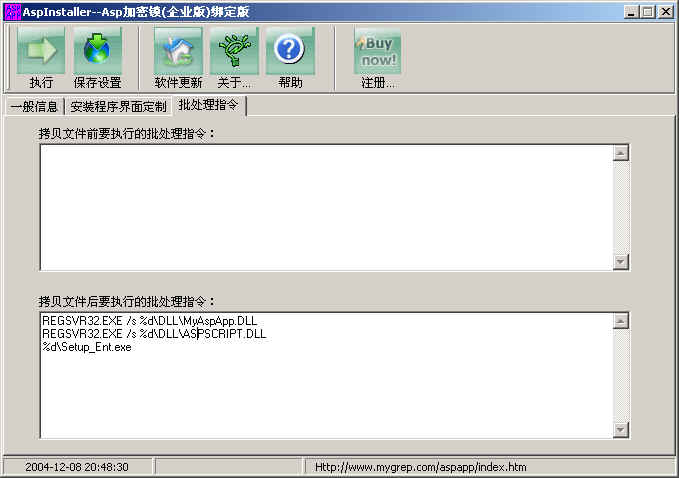
图三、批处理指令
最后点击工具栏上的"执行"按钮,您