2、文本替换功能(图一)
Step1、使用替换页面,输入模式(可以是一般的表达式或者正则表达式),也就是查找目标;输入文件掩码,诸如*.txt等;输入路径,以后的搜索工作将局限于该路径下的文件中;输入"替换为"的字符串,也就是替换结果字符串。
Step2、确定选项。各个选项解释如下:
使用正则表达式:是否使用正则表达式。如果是不选中,那么即使是输入的模式中包含有正则表达式的元字符,也仅仅把它们视为普通的字符(比如:\w,
此时仅代表一个反斜杠和一个"w"字符,而不会被处理成单词字符的模式)。此时需特别小心,要确定这些字符是否真是您需要查找的目标的一部分。
包含子目录:是否搜索"路径"指定的路径下的子目录中的文件。
区分大小写:搜索时是否要区分大小写。
自动备份文件:当选中时,如果一个文件中的内容有被替换过,将会自动将原文件进行备份。
跳过只读文件:当选中时,将不对只读文件进行替换。
Step3、开始替换:点击工具栏上的"开始"
按钮,将会出现替换确认框,如图二所示。如果确实要进行替换工作,点击"是",将马上开始替换工作。每个被替换过的文件以及被替换过的次数将会出现在替换结果中。
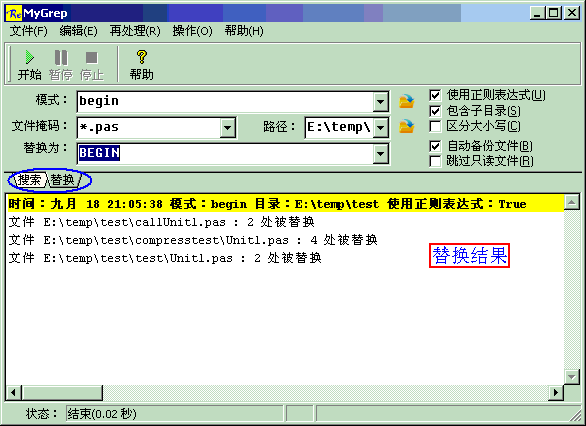
图一,文本替换功能
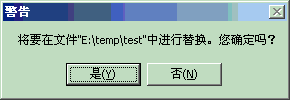
图二,文本替换确认