1、使用菜单:文件-->选项,将会弹出选项窗口,如下图所示
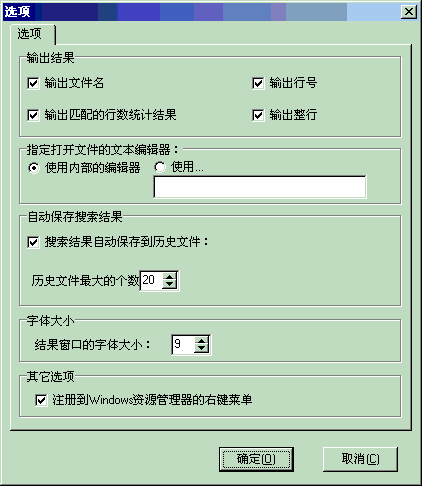
下面解释一下各个选项的含义:
1、输出结果选项部分:
"输出文件名"选项:决定搜索文本文件时,结果窗口中是否输出有匹配行的文件的文件名。如果输出了文件名,则可以通过双击文件名来打开源文件并跳转到该文件的第1行。
"输出行号"选项:决定搜索文本文件时,结果窗口中是否输出该匹配行在所在文件的文件第几行。如果输出了行号,则可以通过双击行号来打开源文件并跳转到该文件的相应行。
"输出匹配的行数统计结果":决定搜索文本文件时,结果窗口中是否输出有匹配行的文件中总共匹配的行数统计。
"输出整行":决定搜索文本文件时,结果窗口中是否输出匹配行的整行。如果不输出整行,则只输出模式匹配的部分。例如,如果不需要输出整行,而模式为:"if(.+)then",某一个匹配的文本行为"if Sequential
then Do something.", 那么输出的结果是"if Sequential
then",而不是"if Sequential then Do something."。
2、指定打开文件的文本编辑器:
缺省情况下使用内部的编辑器。如果您要指定成其它的文本编辑器,比如NotePad.exe,或者UltraEdit.exe,或者EditPlus.exe,请选择"其它...",然后点击文本框后面的"..."按钮,选择您指定的文本编辑器的完整路径。
3、自动保存搜索结果:
如果您选择了"搜索文件自动保存到历史文件",那么您每次进行的文本文件的搜索结果都会自动保存到历史文件中,总共保存多少个历史文件则由"例时文件的最大个数"来决定(10~99)。以后您可以通过点击工具栏上的"历史记录"按钮来调阅这些历史记录。
4、字体大小:
决定结果输出窗口的中的字体的大小。
5、注册到Windows资源管理器的右键菜单
如果选择了该项,将在注册表中为Windows资源管理器的右键菜单注册一个菜单项:"使用MyGrep搜索...",这样,您就可以在资源管理器中选中一个目录,并使用右键菜单方便地启动MyGrep来搜索文件了。